
 Chrome 확장 프로그램
브라우저에서 퀴즈를 즉시 해결
StudyFox 확장 프로그램이 AI 퀴즈 풀이를 Chrome과 Edge로 가져옵니다. 문제를 찍고, 몇 초 만에 풀이 단계를 받으세요.
Chrome에 추가Chrome 웹 스토어 5.0처음이신가요? 설치 전에 작동 방식을 읽어 보세요.
지원 플랫폼
lms.your-school.edu/quiz/3
제공되는 것
학생들이 실제로 공부하는 방식에 맞게 설계
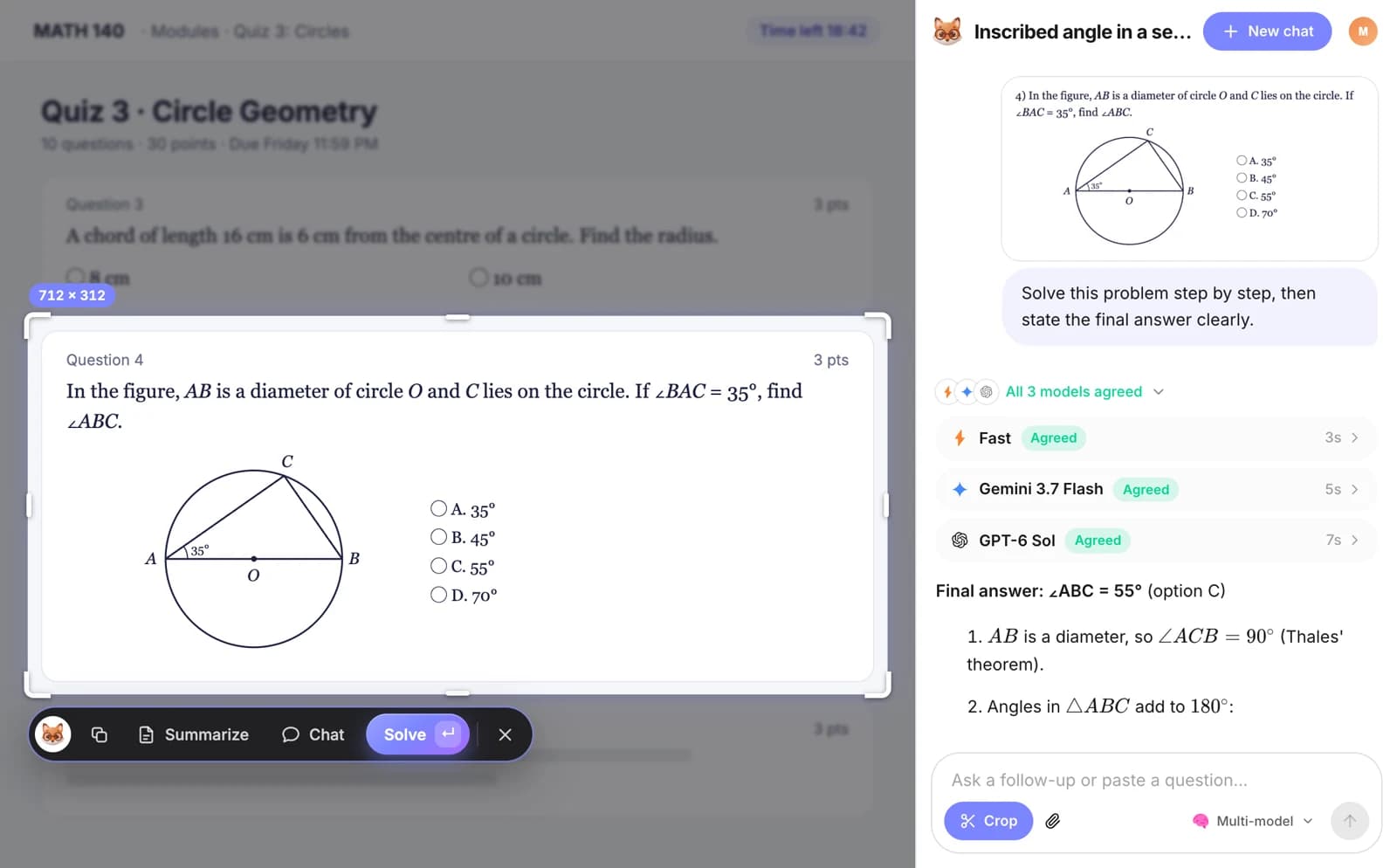
잘라내서 풀기
문제 위에 상자를 그리면 풀이, 요약, 채팅을 바로 할 수 있어요. 기본 단축키는 Ctrl/⌘+Q.
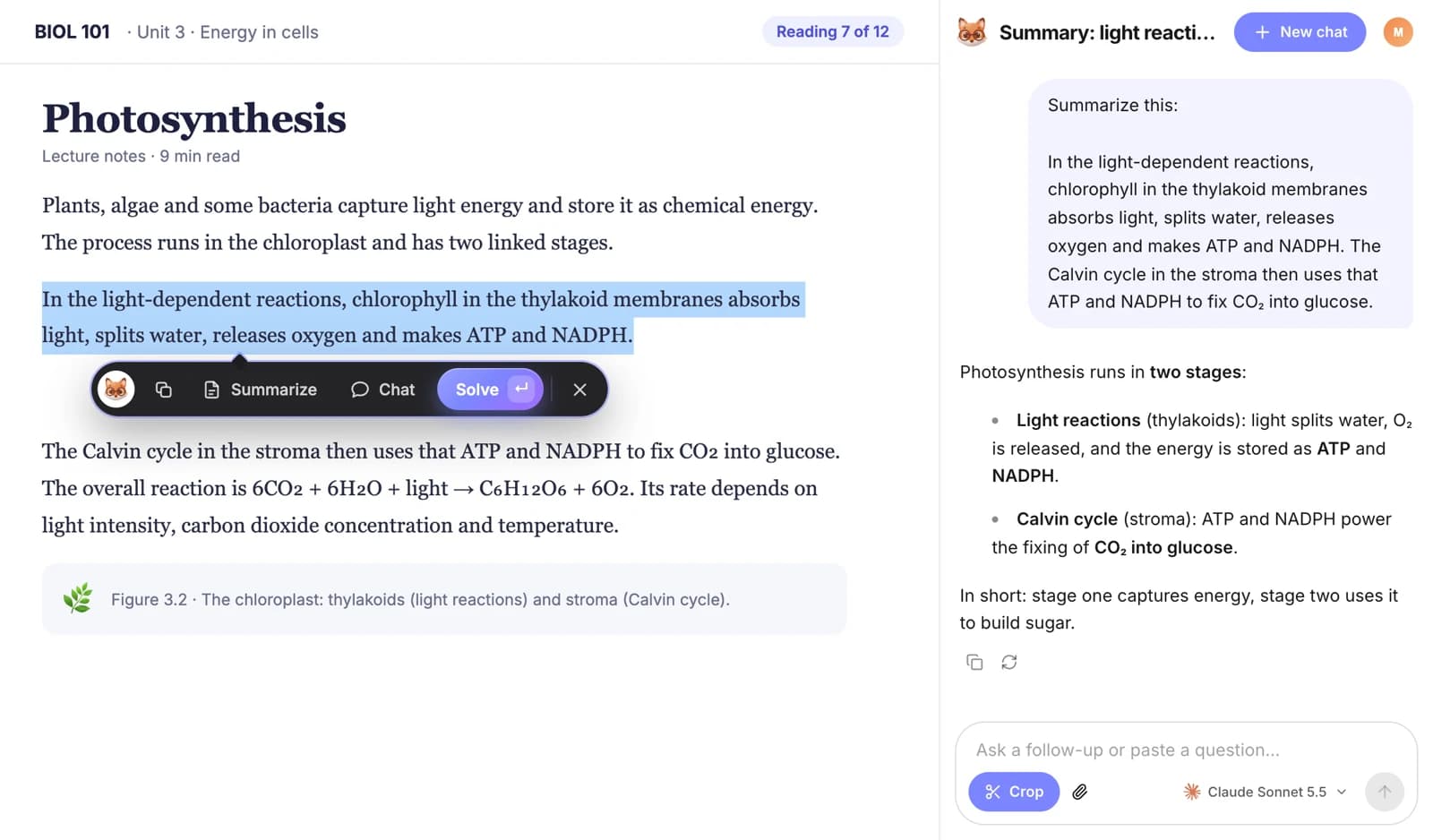
텍스트를 선택해 질문
어떤 페이지에서든 텍스트를 선택하면 같은 풀이, 요약, 채팅 버튼이 나타나요.
사이드 패널 채팅
단계별 풀이와 후속 질문, 사진과 PDF 첨부까지 지원해요.
여러 모델, 하나의 답
여러 AI 모델에 동시에 물어보고 답이 일치하는지 확인하세요. Plus에 포함.
학습 자료 만들기
보고 있는 페이지를 노트, 플래시카드, 퀴즈, 마인드맵으로 바꿔요.
동기화되는 기록
모든 채팅이 StudyFox 계정에 저장되어 웹에서 이어갈 수 있어요.
두 가지 풀이 방식
화면에 맞는 방식을 선택하세요
사이드바 (추천)
자세한 분석과 연속 문제를 위해 더 넓은 사이드 패널을 여세요.
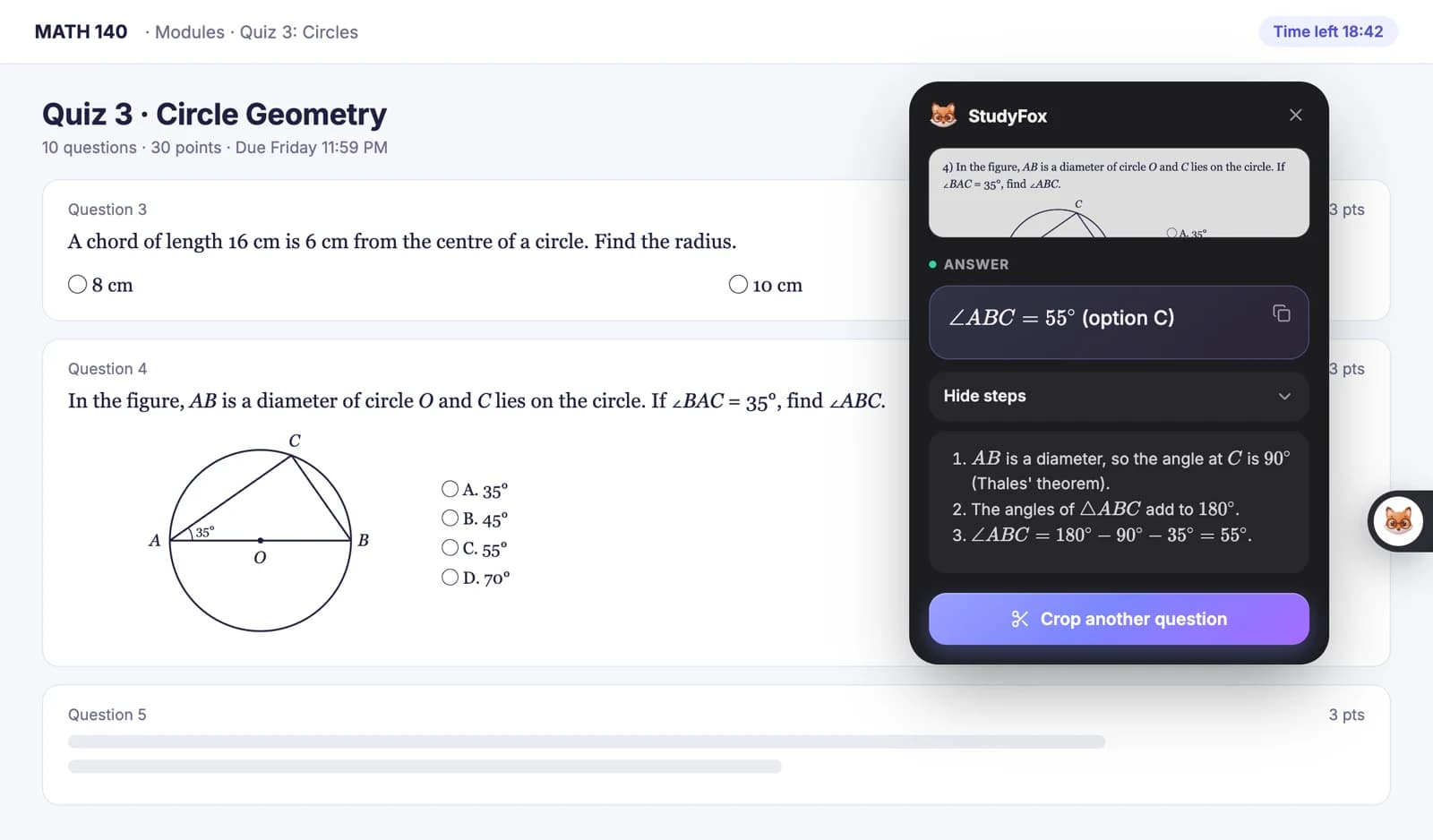
팝업 (더 빠름)
같은 페이지에 머물면서 팝업에서 바로 풀이. 빠른 문제 해결에 최적.
팁: 확장 프로그램 설정에서 언제든 모드를 바꿀 수 있습니다.
작동 방식
설치부터 첫 답변까지 1분 이내
- 1
설치
Chrome 웹 스토어 또는 Edge 추가 기능에서 StudyFox를 추가하세요.
- 2
로그인
studyfox.pro를 열고 로그인해 계정을 연결하세요.
- 3
아이콘 고정
브라우저 도구 모음에서 StudyFox 아이콘을 클릭하세요.
- 4
풀이
어떤 퀴즈든 열고 팝업 또는 사이드바 모드로 답을 받으세요.
호환성
학생들이 실제로 사용하는 LMS 플랫폼에서 작동
 Canvas LMS
 Blackboard
 Moodle
 Google Forms
 Kahoot!
 Wayground (Quizizz)
 D2L Brightspace
 Schoology
 Cengage WebAssign
 Pearson MyLab
 Sakai
- 그 외 다수…
먼저 이 체크리스트를 시도해 보세요:
- 1확장 프로그램을 제거한 뒤 다시 설치하세요.
- 2studyfox.pro에서 StudyFox 계정에 로그인하세요.
- 3페이지를 새로 고치고 확장 프로그램 아이콘을 다시 클릭하세요.