
 Chrome 拡張機能
ブラウザで即座にクイズを解く
StudyFox 拡張機能が AI によるクイズ解答を Chrome と Edge に。問題を撮って、数秒で解法を手に入れよう。
Chrome に追加Chrome ウェブストアで 5.0初めてですか?インストール前に仕組みを読む。
対応サービス
lms.your-school.edu/quiz/3

得られるもの
学生の実際の学び方に合わせて設計
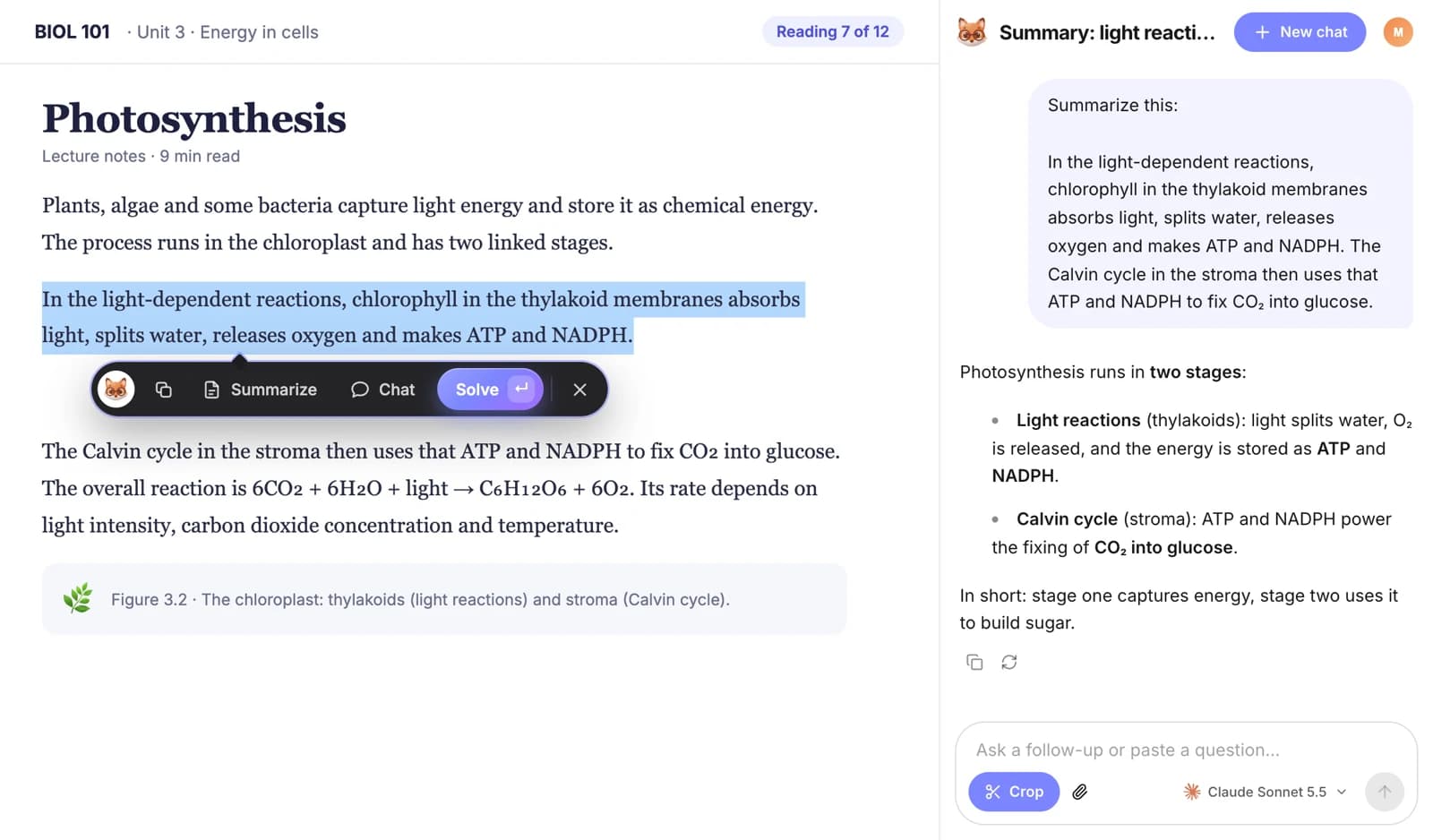
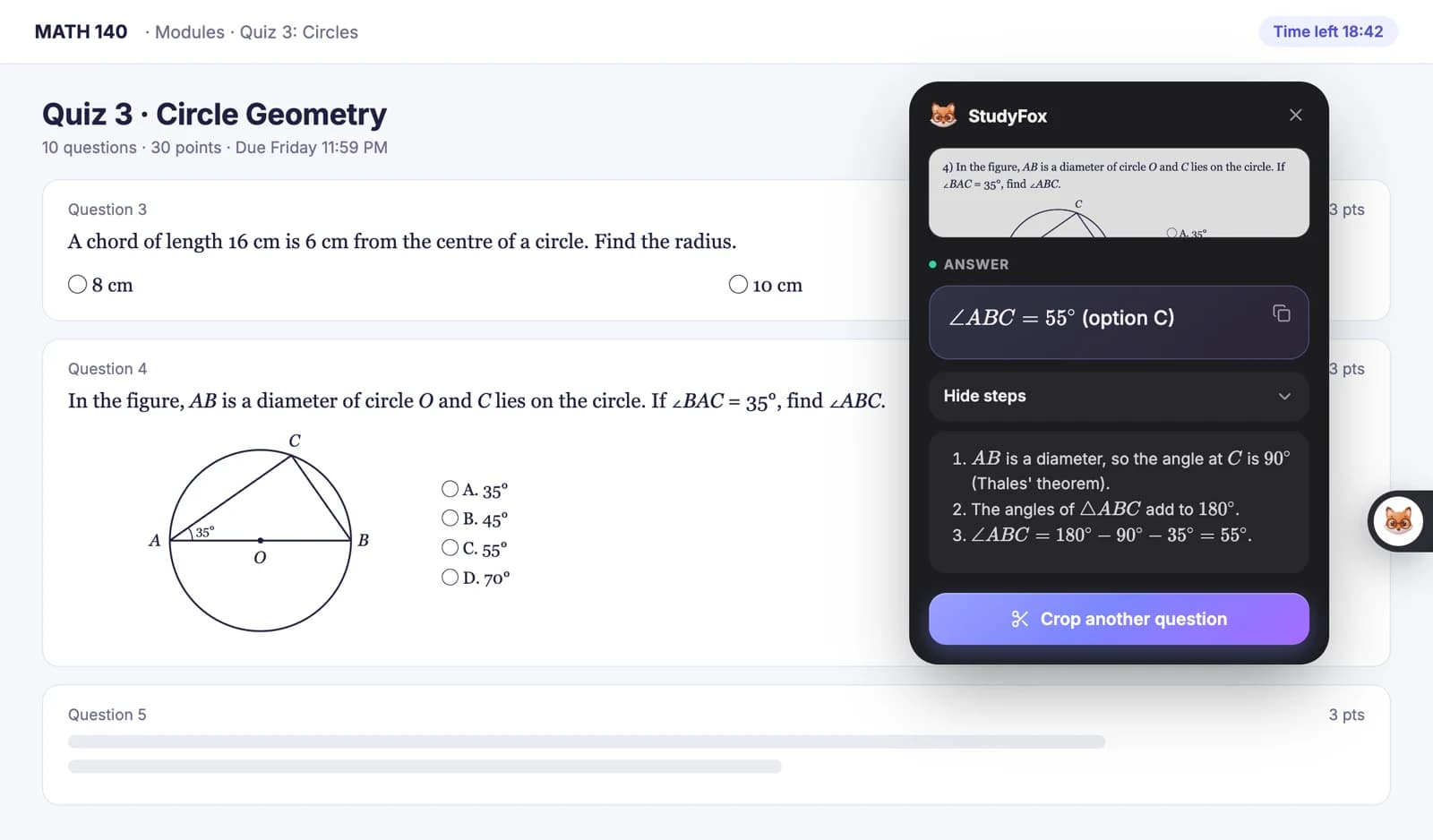
切り取って解答
問題を枠で囲むだけで、解答・要約・チャットができます。初期設定のショートカットは Ctrl/⌘+Q。
テキストを選んで質問
どのページでもテキストを選択すると、同じ「解答」「要約」「チャット」ボタンが表示されます。
サイドパネルでチャット
ステップごとの解答や追加の質問に対応。写真や PDF も添付できます。
複数モデルで一つの答え
複数の AI モデルに同時に質問し、答えが一致するか確認できます。Plus に含まれます。
学習教材を作成
開いているページをノート、フラッシュカード、クイズ、マインドマップに変換します。
同期される履歴
すべてのチャットは StudyFox アカウントに保存され、ウェブで続きができます。
2 つの解き方
画面に合ったワークフローを選ぶ
サイドバー(おすすめ)
詳細な分析や連続した問題のためにスペースの広いサイドパネルを開く。
ポップアップ(速い)
同じページにいながらポップアップで直接解答。素早い問題解決に最適。
ヒント:拡張機能の設定でいつでもモードを切り替えられます。
使い方
インストールから最初の答えまで 1 分以内
- 1
インストール
Chrome ウェブストアまたは Edge アドオンから StudyFox を追加。
- 2
ログイン
studyfox.pro を開いてログインし、アカウントを連携。
- 3
アイコンを固定
ブラウザのツールバーで StudyFox アイコンをクリック。
- 4
解く
任意のクイズを開いて、ポップアップまたはサイドバーモードで答えを取得。
対応プラットフォーム
学生が実際に使っている LMS プラットフォームで動作
 Canvas LMS
 Blackboard
 Moodle
 Google Forms
 Kahoot!
 Wayground (Quizizz)
 D2L Brightspace
 Schoology
 Cengage WebAssign
 Pearson MyLab
 Sakai
- その他多数…
まずこのチェックリストを試してください:
- 1拡張機能を削除して再インストールする。
- 2studyfox.pro で StudyFox アカウントにログインする。
- 3ページを更新して、拡張機能のアイコンをもう一度クリックする。