
 Extension Chrome
Résolvez vos quiz instantanément dans votre navigateur
L’extension StudyFox apporte la résolution de quiz par IA à Chrome et Edge. Capturez une question, obtenez les étapes détaillées en quelques secondes.
Ajouter à Chrome5,0 sur le Chrome Web StoreNouveau ici ? Lisez comment ça marche avant d’installer.
Fonctionne avec


Ce que vous obtenez
Conçue pour la façon dont les étudiants révisent vraiment
Capturer et résoudre
Tracez un cadre autour d'une question, puis résolvez-la, résumez-la ou discutez-en. Ctrl/⌘+Q par défaut.
Sélectionnez pour demander
Surlignez du texte sur n'importe quelle page pour afficher les mêmes boutons Résoudre, Résumer et Chat.
Chat dans le panneau latéral
Des solutions étape par étape et des questions de suivi, avec photos et PDF en pièce jointe.
Plusieurs modèles, une réponse
Interrogez plusieurs modèles d'IA à la fois et voyez quand ils sont d'accord. Inclus avec Plus.
Créez des supports d'étude
Transformez la page ouverte en notes, fiches, quiz ou carte mentale.
Historique synchronisé
Chaque conversation est enregistrée dans votre compte StudyFox pour la reprendre sur le web.
Deux façons de résoudre
Choisissez le mode adapté à votre écran
Panneau latéral (recommandé)
Ouvrez un panneau latéral avec plus d’espace pour une analyse détaillée et une série de questions.

Fenêtre (plus rapide)
Résolvez directement dans une fenêtre sans quitter la page. Idéal pour les problèmes rapides.
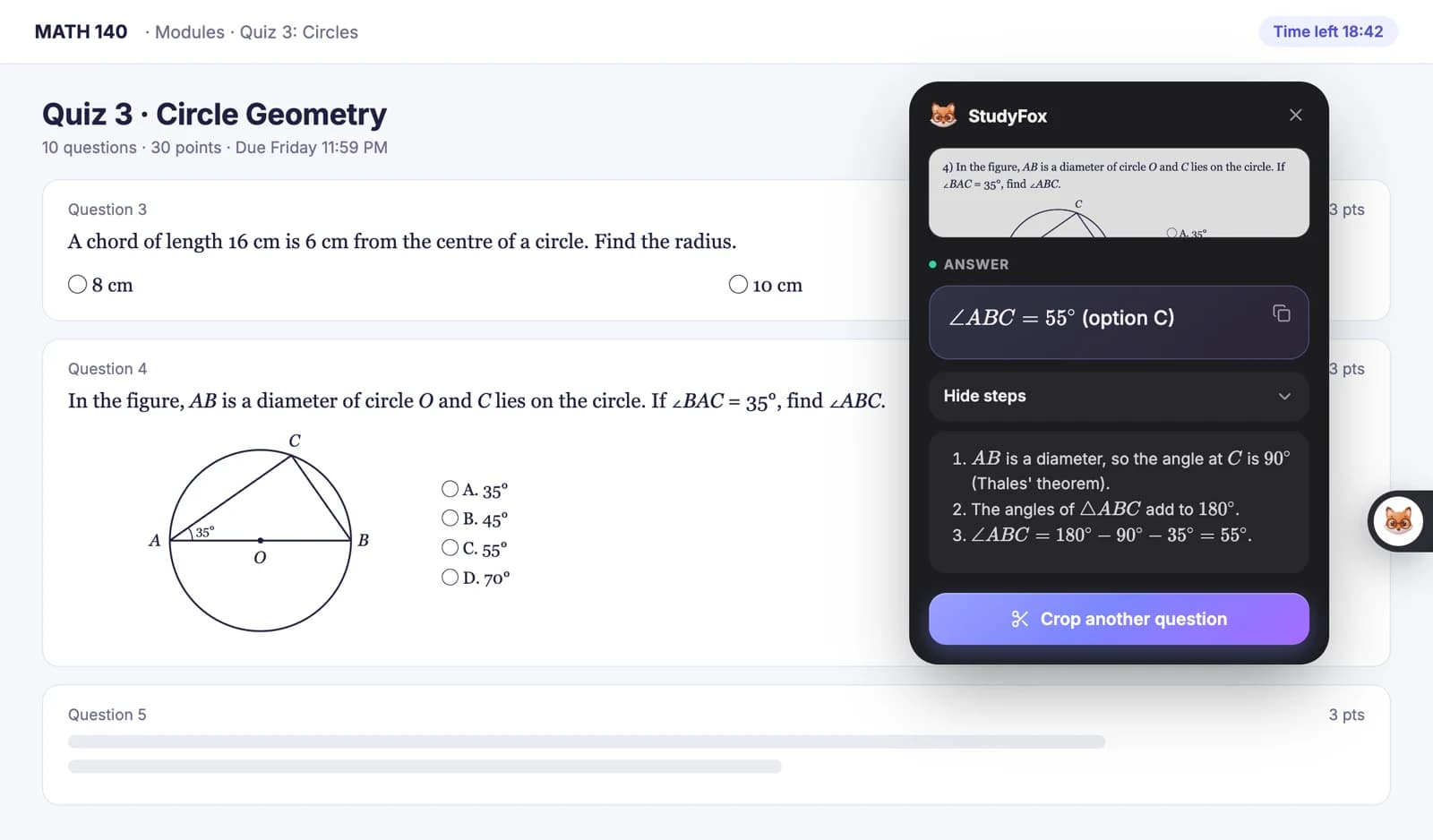
Astuce : changez de mode à tout moment dans les paramètres de l’extension.
Comment ça marche
De l’installation à la première réponse en moins d’une minute
- 1
Installez
Ajoutez StudyFox depuis le Chrome Web Store ou les modules complémentaires Edge.
- 2
Connectez-vous
Ouvrez studyfox.pro et connectez-vous pour lier votre compte.
- 3
Épinglez l’icône
Cliquez sur l’icône StudyFox dans la barre d’outils de votre navigateur.
- 4
Résolvez
Ouvrez un quiz et obtenez les réponses en mode fenêtre ou panneau latéral.
Compatibilité
Fonctionne sur les plateformes LMS que les étudiants utilisent vraiment
 Canvas LMS
 Blackboard
 Moodle
 Google Forms
 Kahoot!
 Wayground (Quizizz)
 D2L Brightspace
 Schoology
 Cengage WebAssign
 Pearson MyLab
 Sakai
- Et bien d’autres…
Essayez d’abord cette liste :
- 1Supprimez et réinstallez l’extension.
- 2Connectez-vous à votre compte StudyFox sur studyfox.pro.
- 3Actualisez la page et cliquez à nouveau sur l’icône de l’extension.
Prêt à installer ?
Rejoignez des milliers d’étudiants qui résolvent leurs problèmes sans quitter la page sur laquelle ils révisent.